Kling AI: как подготовить фото и запрос для анимации
Разбор документации Kling и собственная подготовка синтетического кадра с флажком: обрезка до 16:9, параметры файла, запрос и критерии будущей анимации.
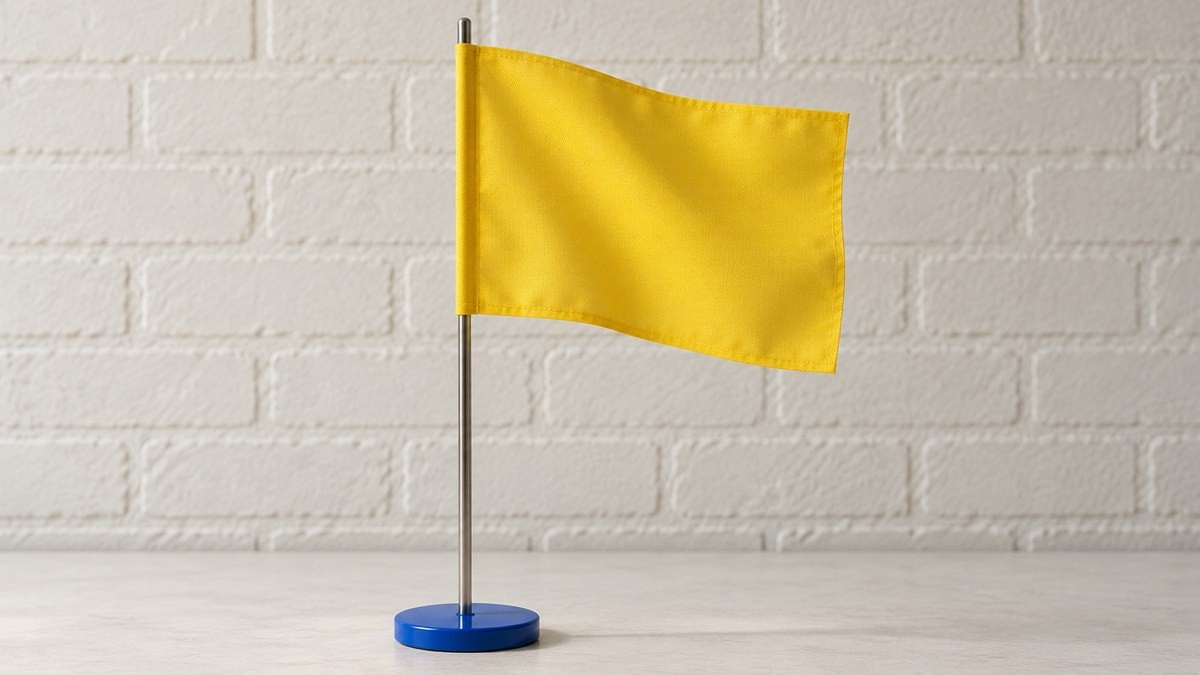
Чтобы подготовить фото для анимации в Kling AI, сначала выберите, что должно двигаться, затем проверьте границы кадра и опишите одно действие. Для первого наброска удобно оставить камеру неподвижной: так проще оценить, движется ли нужный предмет и сохраняется ли окружение.
Ниже — разбор официальной документации на 18 октября 2026 года и собственная подготовка изображения. Мы создали синтетический исходник через GPT Image, обрезали его до 16:9 и проверили файл. Ролик в Kling не генерировали, доступ в аккаунте и фактические списания не проверяли.
Выберите инструкцию для нужного режима
В памятке Image-to-Video от 24 ноября 2025 года предложена формула «объект + движение». Сцена уже задана картинкой, поэтому запрос описывает, что должно происходить с её содержимым. Это полезный ориентир для короткого задания.
Однако указанные там 5 или 10 секунд и названия Standard/Professional относятся к той памятке. Не считайте их общими пределами всех текущих версий. В руководстве Kling 4.0 от 14 октября 2026 года отдельно описаны Omni Reference и Keyframes. Для нашего сценария выбрана схема Keyframes с одним первым кадром.
В разделе 3.2 сказано, что после загрузки изображений соотношение сторон следует первому ключевому кадру. Там же указаны до 30 МБ на изображение и допустимое отношение сторон от 2:5 до 5:2. Это сведения руководства, а не подтверждение приёма нашего файла в аккаунте. Пометки coming soon, например у продления видео до двух минут, обозначают планы; доступность в вашем режиме нужно проверять отдельно.
Исходник: ткань движется, опора остаётся на месте
Мы создали новый кадр: жёлтый тканевый флажок на прямой металлической стойке с синей подставкой, светлый стол и кирпичная стена. Это изображение вымышленной сцены, созданное GPT Image. Оно не является фотографией реального предмета или кадром видеомодели.
В исходнике видны свободный край ткани, верхушка стойки и вся подставка. Стена даёт заметный ориентир для проверки фона: в будущем ролике можно следить за положением её швов. На ткани есть складки, поэтому для задания достаточно лёгкого колебания, без смены сцены и сложного действия.
Проверяйте такую композицию до обрезки. Если важная деталь уже касается края, перевод в широкий формат может её срезать. Простая просьба сохранить предмет в запросе не восстанавливает отсутствующую часть исходного кадра.
Что мы сделали с файлом 3:2
Исходный PNG имеет размер 1536 × 1024 пикселя. Для кадра 16:9 при той же ширине нужна высота 864 пикселя: 1536 × 9 / 16 = 864. Мы удалили по 80 строк сверху и снизу. В сумме это 160 строк, или 15,625% площади исходника.
Размеры предметов внутри подготовленного PNG не меняли. Проверка пикселей подтвердила, что файл совпадает с соответствующим прямоугольником исходного изображения: это техническая обрезка без дорисовки и масштабирования.
| Файл | Размер и формат | Объём |
|---|---|---|
| Исходное изображение | 1536 × 1024, PNG, 3:2 | 2 050 573 байта |
| Подготовленный первый кадр | 1536 × 864, PNG, 16:9 | 1 557 505 байт |
| Обложка статьи | 1200 × 675, JPG, 16:9 | 97 859 байт |
Подготовленный кадр укладывается в указанные выше ограничения раздела Keyframes по объёму и отношению сторон. Это проверка параметров файла. Мы не проверяли его загрузку, работу конкретного аккаунта или результат анимации.
После обрезки сохранились край ткани, вся стойка и синяя подставка. Над верхушкой стойки осталось мало свободного места. Поэтому в запрос не добавлено приближение камеры; после любого дополнительного кадрирования эту границу нужно проверить снова. На обложке показана уменьшенная JPG-версия подготовленного кадра.
Запрос для одного движения
В руководстве обозначение @Image1 используется для первого изображения. Для нашего исходника сохранён такой авторский запрос:
Используй @Image1 как первый кадр. Жёлтая ткань единственного флажка слегка колеблется от слабого ветра. Движется только свободная часть ткани; край у стойки остаётся закреплённым. Прямая металлическая стойка и синяя подставка сохраняют положение и форму. Камера неподвижна, ракурс и кадрирование постоянны. Светлая кирпичная стена и рисунок швов сохраняют положение. Свет остаётся мягким и постоянным.
Здесь названы движущаяся часть, закреплённый край, опора и фон. Формулировка задаёт желаемое поведение. Она не доказывает, что модель сохранит все детали. Этот запрос подготовлен для будущего запуска; ответа Kling по нему у нас нет.
Для другого фото замените объект и действие. Сначала убедитесь, что нужная часть предмета видна и у неё есть место для движения в кадре. Не переносите описание флажка на предмет, который должен двигаться иначе.
Что проверять в будущем ролике
До запуска полезно записать критерии, по которым вы примете результат. Для этого кадра мы сохранили четыре проверки:
- Свободный край жёлтой ткани остаётся в кадре на всём протяжении движения.
- Стойка сохраняет прямую форму, а место крепления ткани остаётся на той же высоте.
- Синяя подставка сохраняет положение на столе и не меняет форму.
- Швы кирпичной стены остаются на месте; движение не захватывает фон.
Сравнивать нужно не только начало и конец, но и промежуточные моменты: краткое искажение может исчезнуть к последнему кадру. Эти критерии пока не применены к ролику. Проверенный результат этой работы — исходный PNG, подготовленный файл 16:9, точный запрос и список наблюдений за изображением.
Для выбора видеосервиса и оценки режима по звуку и расходам используйте отдельный обзор нейросетей для видео. Для текущей задачи следующий шаг — сверить доступный режим и превью первого кадра, сохранив исходник отдельно от будущего результата.