Как загрузить фото на openai-gpt.ru: формат, размер и ошибки
Проверенная инструкция по загрузке фото в фоторедактор: PNG, JPG и WebP, предел 5 МБ, признаки успешной загрузки и исправление двух воспроизведённых ошибок.
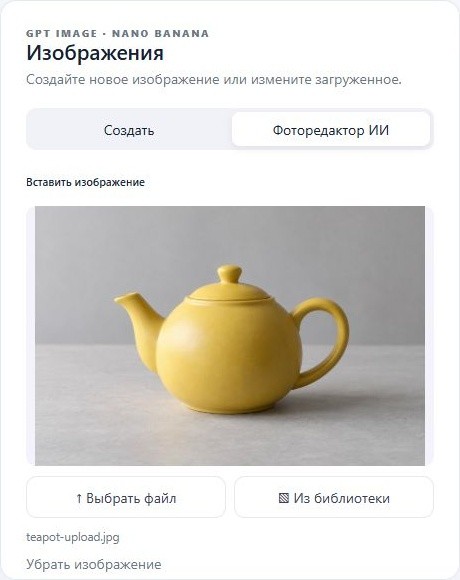
Чтобы загрузить фото на openai-gpt.ru, откройте «Изображения», выберите «Фоторедактор ИИ» и нажмите «Выбрать файл». Эта форма принимает PNG, JPG и WebP до 5 МБ. После загрузки проверьте имя файла и его предпросмотр: именно они показывают, какой исходник выбран для работы.
Инструкция проверена 12 октября 2026 года в веб-интерфейсе сайта. Мы загрузили собственное тестовое изображение и получили два ожидаемых отказа: для неподдерживаемого формата и слишком большого файла. Редактирование нейросетью в этой проверке не запускали.
Как подготовить файл
Откройте изображение на своём устройстве и убедитесь, что оно читается. Затем проверьте формат и размер в свойствах файла. В этой форме разрешены три типа:
- JPEG — файлы с расширением .jpg или .jpeg;
- PNG — файлы с расширением .png;
- WebP — файлы с расширением .webp.
GIF и HEIC в список не входят. Если у вас такой исходник, экспортируйте копию в JPEG, PNG или WebP через редактор изображений. Переименование photo.heic в photo.jpg не меняет содержимое: сервер проверяет сам файл, а не только его название.
Точный предел составляет 5 242 880 байт. Интерфейс обозначает его как «5 МБ». Если файл больше, уменьшите его размеры в пикселях или сохраните JPEG с меньшим качеством. После сохранения заново проверьте размер копии. Не пытайтесь исправить превышение только новым именем файла.
Порядок загрузки
- Войдите в рабочее пространство openai-gpt.ru.
- В боковом меню откройте «Изображения».
- Переключитесь с «Создать» на «Фоторедактор ИИ».
- В блоке «Вставить изображение» нажмите «Выбрать файл» и выберите подготовленную копию.
- Дождитесь окончания состояния «Загружаю…».
- Сверьте имя под изображением с именем выбранного файла. Убедитесь, что в превью показан нужный объект.
Для проверки мы создали новое тестовое изображение жёлтого чайника и сохранили его как teapot-upload.jpg. Это изображение сгенерировано ИИ, а не снято камерой. Размер JPG — 110 118 байт, разрешение — 1536 × 1024 пикселя. Форма приняла файл, показала чайник и его имя. Этот результат виден на обложке инструкции — реальном снимке формы.
Почему справа ещё нет результата
Загрузка выбирает исходное изображение. Она не запускает его обработку автоматически. Поэтому надпись «Результат появится здесь» в правой панели может оставаться после успешной загрузки.
Для следующего действия в форме есть поле «Описание», выбор формата и кнопка «Запустить генерацию». Сначала убедитесь, что выбран верный исходник, затем опишите нужное изменение. Значения «Горизонтальный», «Квадрат» и «Вертикальный» относятся к результату обработки; они не заменяют проверку формата загружаемого файла.
Две ошибки, которые мы воспроизвели
| Сообщение | Что проверили | Как исправить |
|---|---|---|
| «Выберите изображение PNG, JPG или WebP» | Попытка выбрать GIF размером 643 637 байт. | Экспортируйте изображение в один из разрешённых форматов и выберите новую копию. |
| «Размер изображения не должен превышать 5 МБ» | Попытка выбрать корректный PNG размером 8 001 985 байт. | Уменьшите файл до установленного предела и повторите выбор. |
После обоих отказов в форме остался прежний teapot-upload.jpg. Старое превью не означает, что новый файл принят. Проверьте имя: если оно не изменилось, исправьте отклонённый файл и выберите его снова.
Если подходящий файл всё равно не загружается
Обратите внимание на текст сообщения. Доступ к загрузке и обработке файлов требует успешного пополнения и баланса не менее 50 000 токенов. Это отдельное условие доступа, а не ограничение формата. В нашей проверке доступ уже был; отказ из-за баланса мы не воспроизводили. Действующее условие сверили с правилами обработки файлов сайта.
Если сообщение связано с соединением, проверьте, что сессия входа действует, затем повторите выбор одного небольшого JPG. Если ошибка сохраняется, откройте «Поддержку» и нажмите «Новое обращение». Укажите время попытки, браузер, формат, размер файла и точный текст ошибки. Приложите снимок проблемного блока, чтобы было видно, на каком шаге произошёл отказ.
Для вопросов об аккаунте используйте отдельную справку о балансе, файлах и поддержке. Здесь главный признак успешной загрузки простой: в форме появились нужное изображение и совпадающее имя исходника.