Как заменить фон на фото нейросетью: проверка краёв и теней
Реальная замена фона у кухонного венчика: точный запрос, сравнение петель и отверстия, отражения и тень. Фон заменился, но геометрия проволоки изменилась.
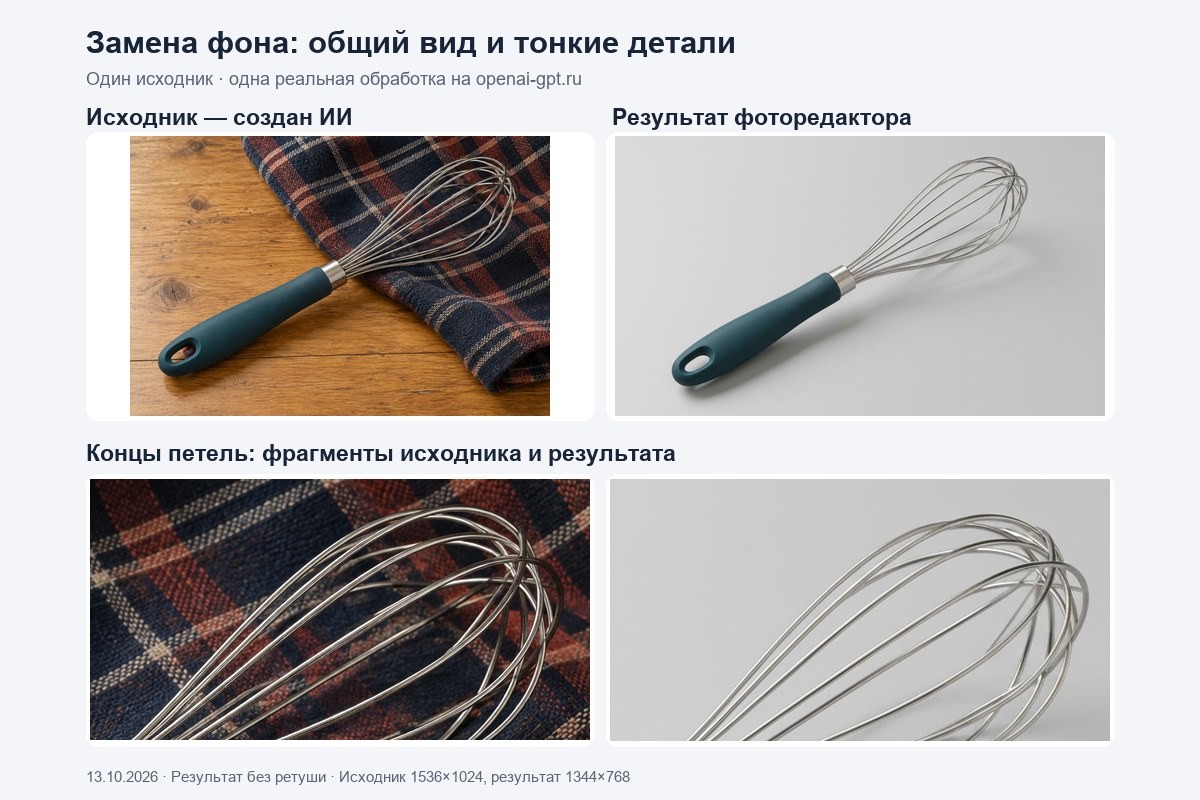
Чтобы заменить фон нейросетью, мало получить ровную поверхность за предметом. Нужно проверить, остался ли сам предмет прежним. Мы обработали изображение кухонного венчика: клетчатая ткань и дерево исчезли, а тонкие металлические петли изменились. На общем плане результат выглядит убедительно. Увеличенные фрагменты показывают расхождения.
Ниже — точный запрос, порядок обработки и проверка одного результата от 13 октября 2026 года. Исходник мы создали ИИ специально для этого материала. Это учебное изображение, а не камерный снимок реального товара.
Почему для проверки выбрали венчик
У венчика есть несколько деталей, которые легко потерять при замене фона. Между стальными петлями видна ткань. В овальном отверстии ручки видны дерево и край полотенца. На металле есть блики, а под предметом — тень. Такой исходник помогает проверить сразу внешний контур, внутренние просветы и связь предмета с поверхностью.
Мы заранее определили условие приёмки: фон должен стать светло-серым, но изгибы и пересечения проволоки должны остаться на своих местах. Тёмно-зелёная ручка, металлическая втулка и отверстие тоже должны сохраниться. Ровный фон без этих деталей не решает задачу.
Слева на обложке показан исходник, справа — скачанный результат. Нижний ряд содержит соответствующие фрагменты концов петель. Изображения масштабированы для сравнения, без ретуши и исправления ошибок редактора.
Где и в каком режиме проходила обработка
Мы открыли раздел изображений на openai-gpt.ru и выбрали «Фоторедактор ИИ». В интерфейсе режим подписан «Nano Banana · обработка вашего фото». Точная версия модели там не указана, поэтому мы не приписываем результат конкретной версии Google.
В официальном руководстве Google по генерации и редактированию изображений описан подход: передать исходное изображение вместе с текстовой инструкцией об изменениях. Настройки и результат нашего опыта проверены отдельно, в рабочем редакторе сайта.
- Загрузили подготовленный JPEG размером 1536×1024 пикселя.
- Выбрали формат «Горизонтальный».
- Вставили запрос ниже целиком.
- Запустили обработку один раз и дождались сообщения «Изображение готово».
- Скачали результат и сравнили его с исходником.
В этом сеансе интерфейс показывал стоимость 25 000 токенов; баланс уменьшился на ту же величину. Это наблюдение одной обработки, а не обещание постоянного тарифа. Если файл не удаётся добавить, сначала проверьте формат, размер и ошибки загрузки фото. Здесь рассматриваем уже принятый исходник.
Если выбираете другой инструмент для этой работы, используйте критерии выбора нейросети под задачу. Сначала проверьте нужный режим, затем сравнивайте результат на своём исходнике.
Промпт для замены фона
В запросе мы разделили три требования: новый фон, детали предмета, которые нужно сохранить, и освещение. Отдельно указали пространство между петлями и отверстие ручки. Если написать только «сделай серый фон», эти участки легко пропустить при последующей проверке.
Замени фон вокруг венчика на ровный светло-серый матовый студийный фон. Удали ткань и дерево, в том числе внутри отверстия ручки и между металлическими петлями. Сохрани именно этот венчик: тёмно-зелёную ручку, её овальное отверстие, металлическую втулку, форму, толщину, расположение и пересечения всех проволочных петель. Не добавляй и не убирай проволоку. Сохрани диагональное положение и видимый размер предмета. Отражения на стали должны соответствовать новому нейтральному окружению, без цветных следов ткани. Добавь мягкую контактную тень под венчиком при освещении сверху слева. Предмет должен лежать на поверхности. Не добавляй текст, логотипы или другие предметы.
Такую инструкцию стоит адаптировать под свой объект. Для сумки перечислите ручки, швы и пряжки. Для стула — ножки и просветы между ними. Назовите детали, по которым вы сможете проверить результат. В нашем опыте подробный запрос всё равно не обеспечил точного сохранения проволоки.
Что получилось после одной обработки
| Участок | Наблюдение | Оценка для этой задачи |
|---|---|---|
| Фон вокруг венчика | Вместо ткани и дерева — ровная светло-серая поверхность. | Заменён. |
| Промежутки между петлями | Клетчатый рисунок больше не виден. | Старый фон убран. |
| Отверстие ручки | Осталось открытым; внутри виден новый серый фон. | Просвет сохранён, точное совпадение контура не установлено. |
| Ручка и втулка | Сохранились тёмно-зелёный цвет и металлическое соединение. | Основные признаки узнаваемы. |
| Проволока | Изменились изгибы и места пересечения, особенно у концов петель. | Условие точного сохранения формы не выполнено. |
| Отражения и тень | Отражения стали нейтральнее; под предметом появилась мягкая серая тень. | Визуально подходят новому окружению; физическая точность не измерялась. |
| Размер кадра | Получено 1344×768 вместо 1536×1024. | Размер и пропорции исходника не сохранены. |
Мы не подсчитывали «сохранённые» и «потерянные» петли: тонкие линии перекрывают друг друга, и по этому кадру такой подсчёт ненадёжен. Достаточно более узкого наблюдения: видимые дуги и пересечения не совпадают. На нижней паре фрагментов обложки это заметнее, чем на целом изображении.
Как проверить края и внутренние просветы
Откройте исходник и результат рядом. Сначала сравните силуэт целиком. Затем выберите несколько опорных точек: конец ручки, край отверстия, соединение со втулкой, верхнюю дугу. Рассматривайте соответствующие участки при сопоставимом масштабе. Изменение размера кадра само по себе не доказывает деформацию предмета.
После этого пройдите вдоль тонких элементов. Ищите новые изгибы, разрывы, слипшиеся линии и изменённые пересечения. Важно проверить не только внешний край. Старый фон может оставаться внутри отверстий или между ручками, хотя вокруг предмета уже будет новая поверхность.
У нашего венчика отверстие осталось открытым, а ткань между проволокой исчезла. Но эти два удачных участка не компенсируют изменённую геометрию петель. Если изображение должно точно представлять конкретный товар, такой результат требует исправления и повторной проверки.
Как оценить отражения, тень и кадр
Отражения на стали должны меняться вместе с окружением. Их отличие от исходника не всегда означает ошибку: после удаления цветной ткани нейтральные блики ожидаемы. Смотрите, не остались ли отдельные цветные полосы старого фона и не исчезла ли фактура металла.
Тень проверяйте отдельно от контура. Она должна помогать понять, где предмет касается поверхности. В нашем результате тень стала широкой и мягкой; у ручки есть более тёмный участок. Визуально направление совместимо со светом сверху слева. Мы не измеряли освещение и не утверждаем, что тень физически точна.
Наконец, проверьте размеры скачанного файла и поля вокруг предмета. Выбор «Горизонтальный» в этом опыте не сохранил исходные 1536×1024. Если нужен определённый размер карточки, учитывайте это до окончательной компоновки и не обрезайте важные детали при подгонке.
Что делать, если предмет изменился
Сохраните исходник и вернитесь к нему перед новой попыткой. Уточните проблемную деталь: например, укажите конкретные дуги или пересечения, которые нельзя менять. Затем снова сравните результат с оригиналом. Это возможный следующий шаг; повторную генерацию для этого материала мы не выполняли.
Для изображения товара, где нужна точная форма, можно выбрать обработку с выделением фона или ручную доработку в редакторе, который поддерживает такой способ. Наличие этих инструментов в проверенном режиме сайта мы не подтверждаем. После любой доработки сохраните отдельный файл и ещё раз проверьте тонкие детали.
Начать свой опыт можно в фоторедакторе openai-gpt.ru. Сначала сформулируйте, что должно остаться неизменным, затем замените фон и сравните важные участки. Один венчик и одна обработка показывают конкретный риск, но не позволяют оценить все фотографии, версии модели или редакторы.