Редактирование изображения в Aitera: точечная правка по запросу
Как выбрать исходник и задать точечную правку в Aitera. Проверка формы и публичных скриптов, отдельный опыт GPT Image с заменой материала органайзера.
В Aitera для правки готового изображения нужен режим «Фоторедактор ИИ». В нём выбирают исходник, описывают изменение и задают формат результата. Для точечной задачи важно разделить две части запроса: что нужно изменить и какие детали требуется сохранить.
Разберём это на замене материала настольного органайзера. Порядок действий в Aitera проверен 16 октября 2026 года по публичной форме, загружаемым скриптам и локальному обработчику. Отдельный наглядный пример выполнен встроенным GPT Image. Генерацию на сайте мы не запускали и баланс не расходовали; результат примера не является тестом Aitera или Nano Banana.
Какой режим отвечает за правку
В разделе изображений есть несколько вкладок. Для существующей фотографии откройте «Фоторедактор ИИ». В действующей форме он подписан Nano Banana. Режим «Создать» предназначен для генерации по описанию и подписан GPT Image. Наличие похожих полей не делает эти режимы взаимозаменяемыми.
«Шаблоны» и «Тренды» также открывают отдельные сценарии. Их публичный скрипт использует путь обработки GPT Image. Поэтому результат одного сценария нельзя автоматически приписать фоторедактору. Для своей задачи сначала выберите нужный режим, затем проверьте выбранное изображение.
Что подтверждено, а что осталось за пределами проверки
Мы загрузили публичную HTML-страницу и два её скрипта. Оба скрипта побайтово совпали с проверенными локальными версиями. Они подтверждают выбор исходника, передачу описания правки и подготовку блока результата с кнопкой скачивания.
Локальный серверный обработчик изучен отдельно. Однако совпадение клиентских файлов не доказывает, что весь серверный код сайта совпадает с локальным. Мы не проверяли выполнение правки в аккаунте, время ожидания и качество ответа Nano Banana. Ниже описан подтверждённый порядок работы с формой; успешный результат конкретного запроса на сайте нужно проверять после его выполнения.
Подготовьте исходник и одну задачу
В блоке исходного изображения доступны выбор файла с устройства и выбор из библиотеки. После выбора сверяйте не только превью, но и имя: при нескольких похожих кадрах легко отправить предыдущую версию. Для редактирования форма использует одно выбранное изображение.
Форма принимает PNG, JPG и WebP до 5 МБ. Подробности загрузки и отказов вынесены в отдельную инструкцию по исходному файлу. Здесь важнее убедиться, что нужный предмет хорошо виден и его границы можно отличить от соседних деталей.
Поле описания ограничено 4 000 символами. Для одной правки обычно полезнее короткое конкретное задание, чем длинный перечень несвязанных пожеланий. Если меняете материал корпуса, не добавляйте одновременно новый фон, другой ракурс и перестановку предметов: иначе будет сложнее понять, какая часть результата соответствует задаче.
Как сформулировать точечную правку
Назовите объект и свойство. Фраза «сделай светлее» может относиться ко всему кадру. Формулировка «замени серый пластик корпуса на светлую керамику» задаёт конкретный предмет и изменение.
Затем перечислите важные детали вокруг него. В нашем случае это три синие карточки, их положение, деревянный стол и светлая стена. Для новой поверхности укажите желаемый вид: матовая или глазурованная, с мягкими бликами или без выраженного блеска.
Требование сохранить окружение задаёт цель, но не подтверждает её выполнение. После получения результата сравните отдельно корпус, карточки и фон. Так можно заметить удачную замену материала и одновременно увидеть нежелательную перерисовку бумаги.
Отдельный пример GPT Image: пластик и керамика
Мы создали новый синтетический исходник: серый матовый органайзер с тремя синими карточками на деревянном столе. Это изображение ИИ, а не фотография реального товара. Затем один раз отредактировали именно этот PNG через встроенный GPT Image. Aitera в этом опыте не использовалась.
Инструкция для правки:
Отредактируй приложенный исходник. Измени только материал и цвет самого серого настольного органайзера: вместо серого матового пластика сделай светлую керамику цвета слоновой кости с мягким глазурованным блеском и реалистичными световыми бликами. Сохрани форму, размеры, скруглённые углы, три паза, ракурс и положение органайзера. Сохрани ровно три синие карточки: их синий цвет, форму, порядок, наклон и расположение в пазах. Деревянный стол, светло-серая стена, кадрирование, направление света и окружающая сцена должны остаться прежними; контактную тень согласуй с тем же освещением. Не меняй материал или цвет карточек и стола. Не добавляй и не удаляй предметы, надписи, узоры, логотипы или рамки. Это один отредактированный кадр, без коллажа до/после.
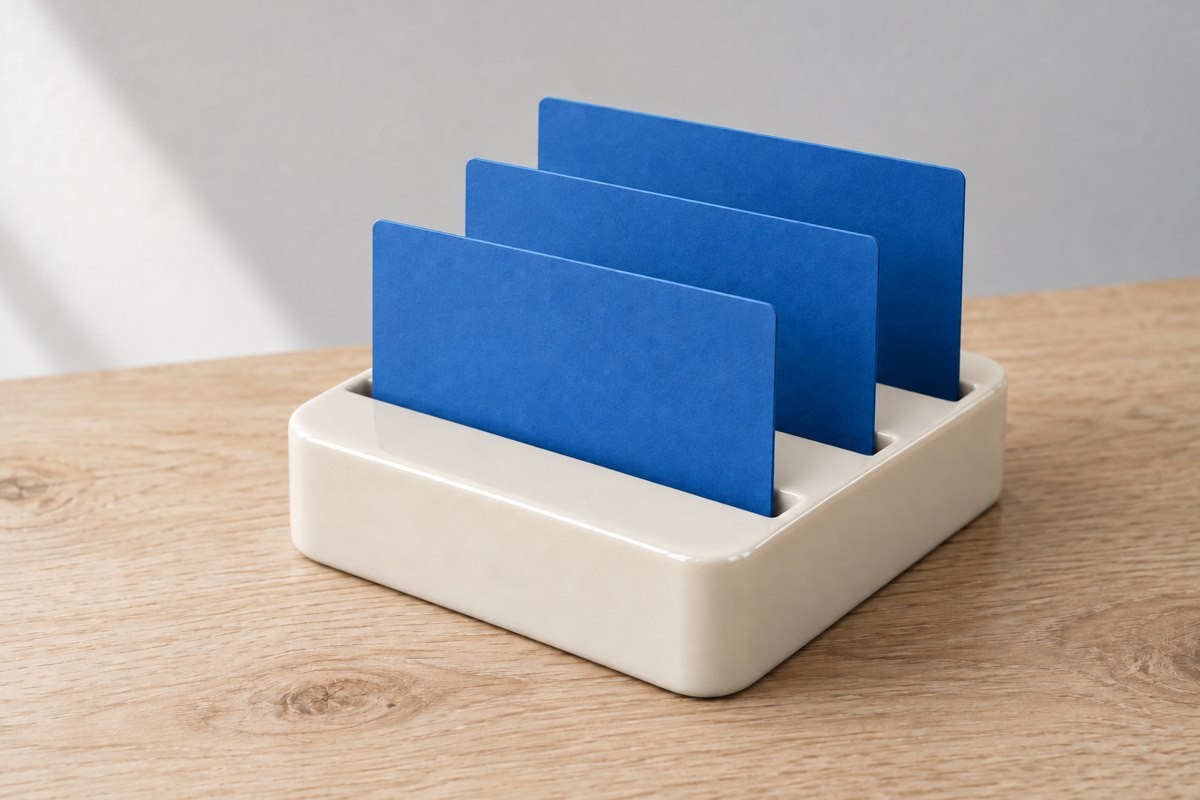
Исходный PNG, полный запрос и полученный PNG сохранены. На обложке показан настоящий результат этой отдельной правки GPT Image.
| Что проверили | Что увидели в результате |
|---|---|
| Материал корпуса | Серый матовый корпус стал светлым, с бликами и глазурованным видом. Внешне он соответствует запросу на керамику. |
| Количество карточек | Остались три синие карточки. Их порядок и общий наклон сохранились. |
| Поверхность карточек | Фактура синей бумаги изменилась. Эти детали не остались полностью неизменными. |
| Окружение и форма | Сохранились деревянный стол, светлая стена, три паза и общий ракурс. Точного совпадения всех текстур и границ мы не заявляем. |
Основная задача выполнена визуально, но результат не равен замене одного слоя с сохранением остальных пикселей. По синтетическому изображению также нельзя определить физический материал предмета: здесь оценивается только его внешний вид.
Получение результата в Aitera
Когда исходник и описание готовы, выберите горизонтальный, квадратный или вертикальный формат. Это настройка результата, а не расширение загруженного файла. Если важна исходная композиция, учитывайте её при выборе формата и отдельно проверяйте кадрирование.
Кнопка запуска отправляет задание на обработку. Согласно проверенному клиентскому коду, после успешного ответа справа показываются изображение, имя файла и кнопка скачивания; список «Мои файлы» обновляется. Мы подтвердили этот порядок чтением кода, без собственного запуска генерации на сайте.
Сохраняйте исходник отдельно от результата. Если нужен ещё один вариант той же задачи, перед новым запуском сверяйте выбранную версию. Для сравнения формулировок используйте один исходный файл; последовательные правки уже изменённого изображения будут другим опытом.
Как принять или отклонить правку
- Проверьте, изменился ли нужный предмет, а не освещение всего кадра.
- Пересчитайте соседние объекты и сравните их положение с исходником.
- Посмотрите на пазы, края и стыки: они должны оставаться понятными.
- Сравните текстуры за пределами корпуса, даже если общий вид кажется прежним.
Для эскиза нового материала наш результат подходит как визуальная идея. Если задача требует точного сохранения рисунка бумаги или деталей товара, обнаруженное изменение карточек — причина не принимать этот вариант без дополнительной проверки.
Начать можно с фоторедактора Aitera: выберите своё изображение и задайте одно проверяемое изменение. Материал подготовлен с помощью GPT; исходник, отдельная правка и обложка созданы GPT Image.